
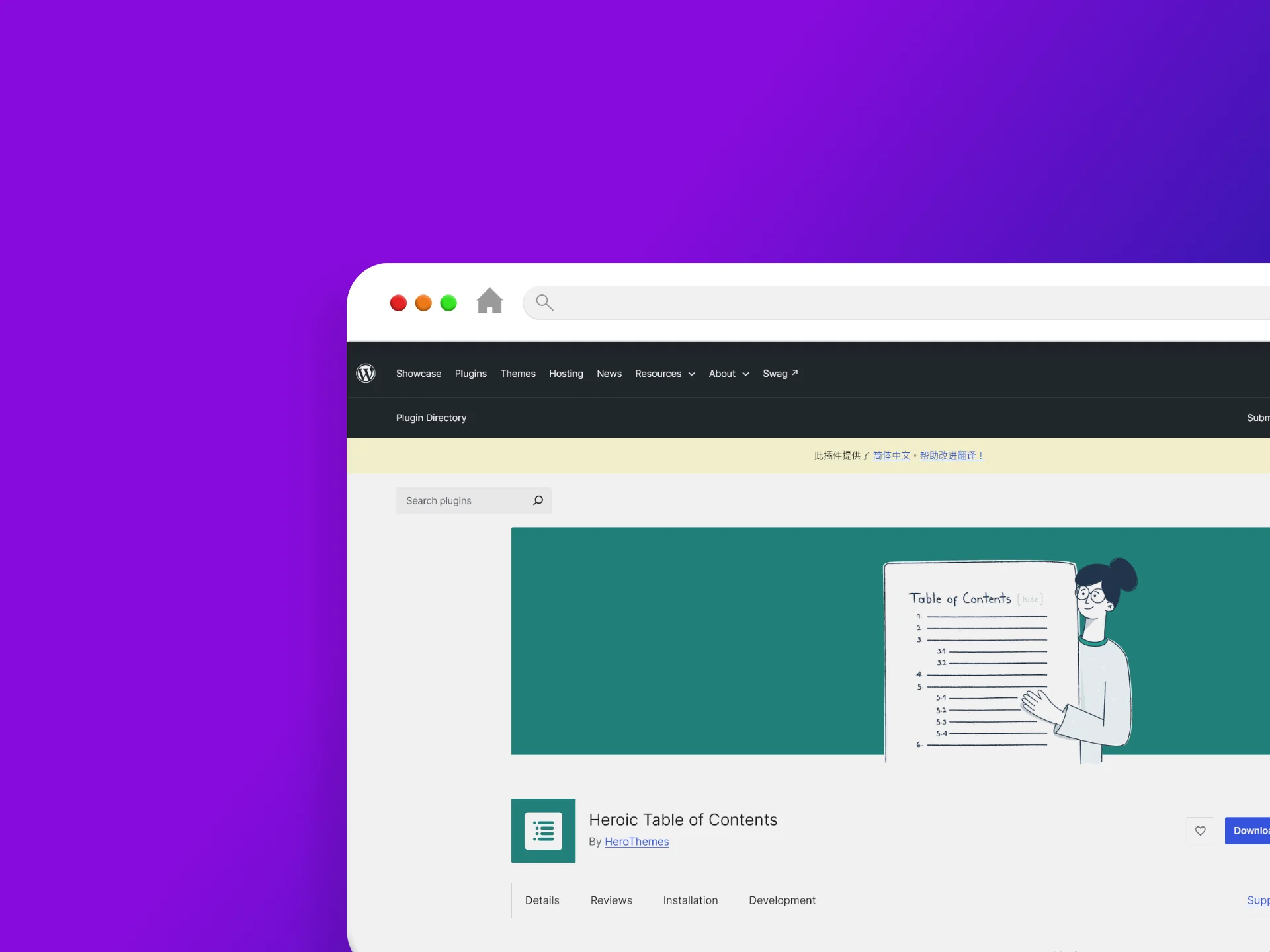
對於那些長篇教學、技術文件、知識庫文章與產品指南,如果少了清楚的段落導覽,訪客往往需要反覆捲動才能找到需要的內容。Heroic Table of Contents 外掛程式可以在 WordPress 文章、頁面與範本中加入目錄區塊,自動讀取內容標題並建立錨點連結,讓長篇文章結構更容易瀏覽與理解。
標題建立文章導覽
Heroic Table of Contents 外掛程式是將文章中的標題轉為可點選的內容目錄項目。編輯內容時,只要在區塊編輯器加入 Heroic Table of Contents 區塊,外掛程式便會自動偵測頁面內容的標題,並依標題層級建立對應的目錄內容。這種設計適合具備明確章節架構的文章,例如:
- WordPress 操作教學與外掛使用說明。
- WooCommerce 商品設定、物流或付款流程指南。
- 軟體功能文件與常見問題說明。
- 長篇專題、研究整理與比較文章。
- 線上課程教材、內部知識庫與支援文件。
選擇要顯示的標題層級
Heroic Table of Contents 外掛程式可以選擇哪些標題要出現在目錄中,並支援依 H1 至 H6 的層級範圍篩選。實務上,文章目錄通常以 H2 與 H3 為主要層級,若內容篇幅極長、章節結構更細緻,才適合進一步納入 H4 以後的標題。如果將所有小標都納入目錄,未必能提升可讀性。過多層級會讓目錄變得冗長,尤其在行動裝置上容易壓縮主要內容的閱讀空間。
目錄的版面與互動設定
Heroic Table of Contents 外掛程式內建四種目錄樣式,在不需要另外撰寫 CSS 的情況下,快速建立符合一般文章閱讀需求的導覽區塊。除了樣式選擇之外,目錄項目可使用項目符號、編號或純文字清單呈現。文章內容若採用流程式教學、操作步驟或具順序性的說明,編號清單通常較容易呈現閱讀路徑,以主題分類為主的知識文章,則常適合項目符號或純文字呈現。
區塊編輯器與範本
Heroic Table of Contents 外掛程式是以 WordPress 區塊編輯器為主要使用方式。目錄區塊可直接插入單篇文章或頁面中,也可放進網站編輯器的文章範本、頁面範本或自訂內容類型範本。將目錄放入單篇文章或頁面時,外掛會讀取該篇內容中的標題。若將目錄加入文章範本或頁面範本,則需要啟用 Template Mode(Post Content Scope)。此模式會讓外掛掃描文章內容區塊內的標題,以便在前台依每篇文章的實際內容產生目錄。
✅ 總結
Heroic Table of Contents 外掛程式適合以區塊編輯器建立長篇文章、產品說明、教學內容或知識庫文件的 WordPress 網站。外掛程式可以根據內容標題自動建立目錄,並提供標題篩選、目錄文字調整、收合展開、內建樣式、多目錄區塊與範本模式等實用功能,使文章導覽能配合不同內容架構安排。如果你的 WordPress 網站是提供專業長篇內容的話,那麼今天分享的外掛程式可以參考看看。WordPress 外掛程式官網有非常多關於內容目錄的外掛程式,可以選擇一款適合自己網站的外掛程式來使用。
外掛程式名稱:Heroic Table of Contents
外掛程式網址:https://wordpress.org/plugins/heroic-table-of-contents/