
在 WordPress 網站上安裝 Google Analytics、Google Tag Manager、Facebook Pixel、廣告轉換追蹤、網站驗證或第三方聊天服務時,經常需要將一小段 JavaScript、CSS 或 HTML 程式碼放進網站指定位置。
這類工作看似簡單,實際上卻涉及程式碼應該載入在哪些頁面、放在 或頁尾、是否只針對特定文章,以及行動裝置與桌面裝置是否需要不同設定。如果直接修改佈景主題檔案,之後更換佈景主題也可能需要重新處理。
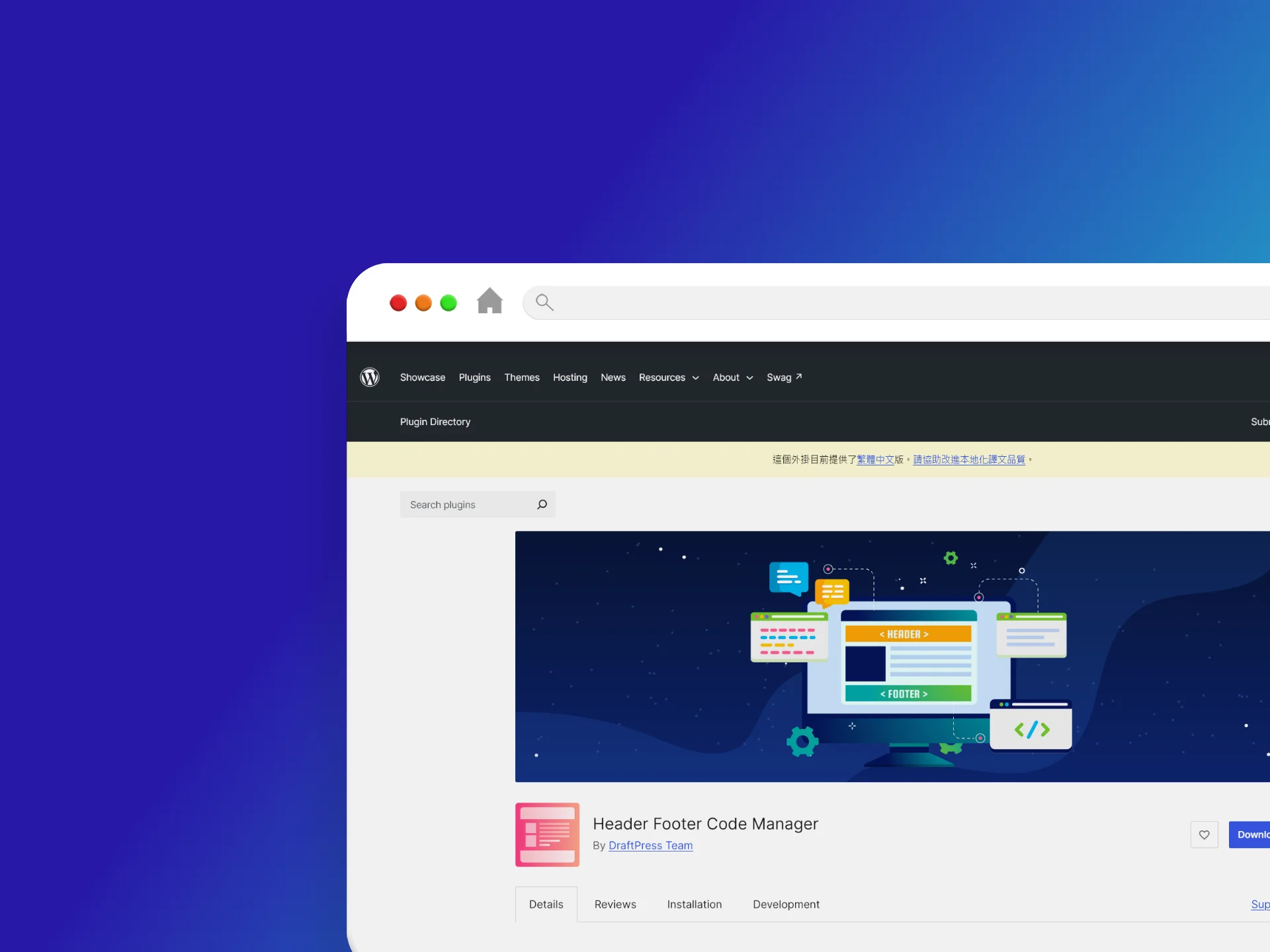
Header Footer Code Manager 外掛程式提供一個集中管理程式碼片段的介面,可以將 HTML、JavaScript、CSS 等程式碼加入網站的 、頁尾、內容上方或內容下方,也能依照文章、頁面、分類、標籤、自訂文章類型等條件控制載入位置。
集中管理
Header Footer Code Manager 外掛程式將原本散落在佈景主題檔案或不同外掛設定中的程式碼片段集中管理。每一組程式碼都可以建立獨立的 Snippet,並加入標籤與說明,方便之後辨識管理。外掛程式也會記錄程式碼片段由哪個使用者新增或最後修改,以及相關時間。如果需要停用某項追蹤功能時,也可以直接停用對應的 Snippet,不必從佈景主題檔案中尋找程式碼。
指定載入位置
不同的第三方服務對程式碼放置位置可能有不同要求,Header Footer Code Manager 外掛程式提供四種主要插入位置。 頁首區段、 Footer 頁尾區段、內容上方、 內容下方。這種設定方式可以避免所有程式碼都被迫加入同一個位置,也方便依照第三方服務的安裝說明進行配置。
依照頁面條件
Header Footer Code Manager 外掛程式不只支援全站載入,也能針對特定內容控制 Snippet 的顯示範圍。目前提供的頁面顯示選項包括整個網站、特定文章、特定頁面、特定分類、特定標籤、特定自訂文章類型,以及最新文章等。這項功能對追蹤碼管理特別實用。
自訂文章類型
WordPress 網站如果使用自訂文章類型,程式碼載入條件也不必侷限於一般文章與頁面。Header Footer Code Manager 外掛程式支援 Custom Post Type,也能針對不同文章類型設定 Snippet。位於使用商品、課程、作品集、活動或其他自訂內容架構的網站,也能將追蹤程式碼限制在需要的內容範圍。
桌機與行動裝置
同一段程式碼不一定需要在所有裝置載入。Header Footer Code Manager 外掛程式提供裝置條件,可以選擇所有裝置、僅桌面裝置或僅行動裝置。這項設定可以用於某些具有裝置差異的第三方服務,也能避免不需要的程式碼在特定裝置載入。
短代碼
除了自動載入之外,Header Footer Code Manager 外掛程式也支援 Shortcode。建立 Snippet 後,可以利用短代碼將指定程式碼放到內容需要的位置,而不是完全依賴網站的 Head、Footer 或內容區域設定。對於需要在特定文章段落、頁面區域或自訂內容位置加入程式碼的情境相當方便。
✅ 結論
Header Footer Code Manager 外掛程式將 WordPress 網站常見的程式碼嵌入需求,集中到一個管理介面中,從單純的 Head 與 Footer 程式碼插入,進一步延伸到頁面條件、裝置條件、自訂文章類型與 Shortcode 控制。對於需要管理 Google Analytics、Google Tag Manager、廣告追蹤、網站驗證、聊天工具或其他第三方程式碼的網站而言,這種集中管理方式可以減少直接修改佈景主題檔案的需求,也讓不同 Snippet 的用途與載入條件更加清楚,有興趣的朋友一定要試試。
外掛程式名稱:Header Footer Code Manager
外掛程式網址:https://wordpress.org/plugins/header-footer-code-manager/