
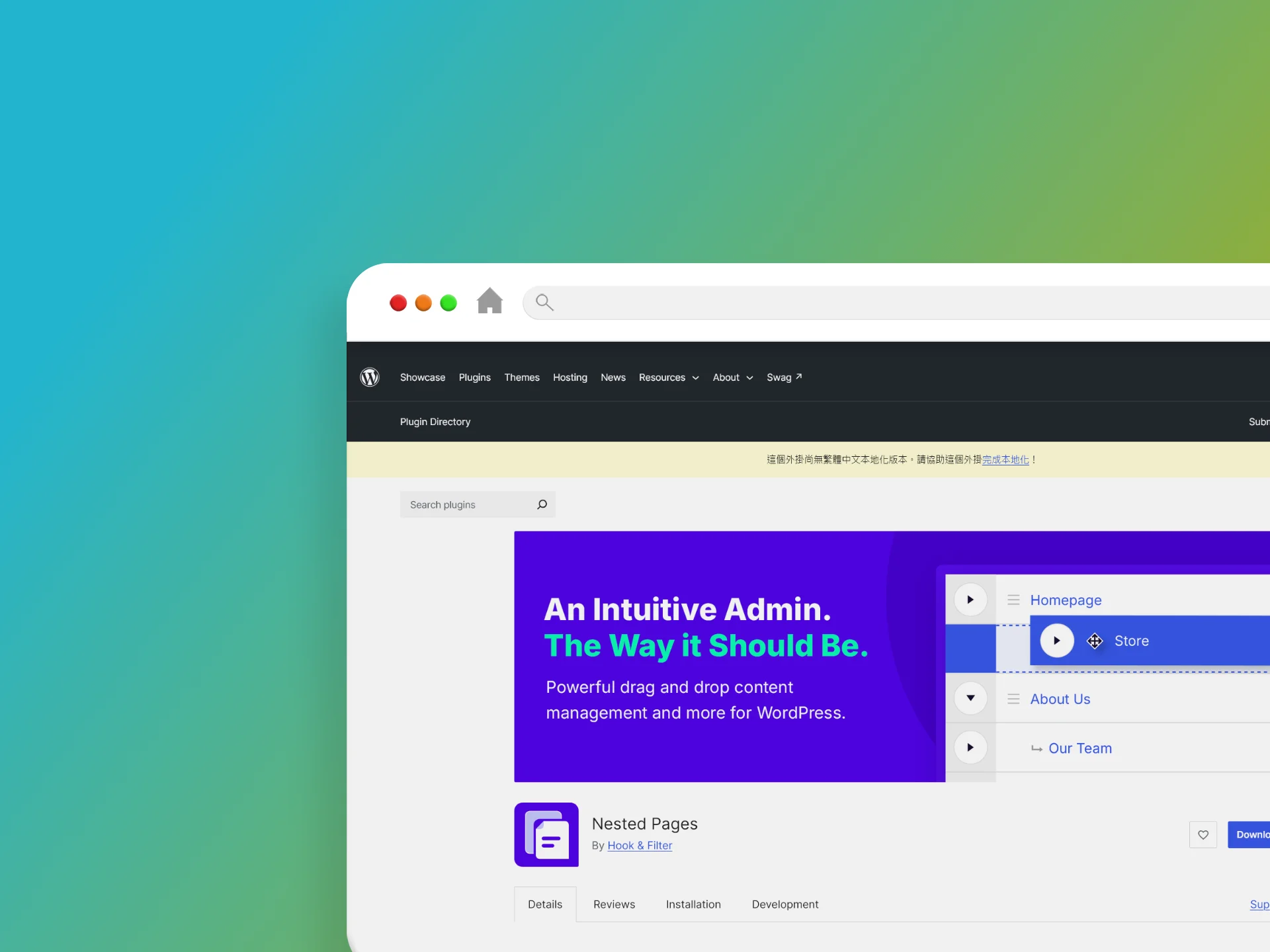
試試今天分享的 Nested Pages 外掛程式,讓 WordPress 網站的頁面管理更直覺。
當 WordPress 網站的頁面逐漸增加,管理頁面階層、調整上下順序,以及維護導覽選單,都可能成為日常維護的負擔。特別像是企業網站、教學網站或內容架構複雜的網站,單純依照清單逐筆管理,不容易快速掌握整體結構。
Nested Pages 外掛程式是一款改善 WordPress 後台頁面管理體驗的外掛程式,提供可拖放的樹狀檢視介面,讓頁面階層與排序一目瞭然,也能在同一個介面中新增子頁面、快速編輯內容,並依照頁面結構同步產生導覽選單。
樹狀檢視
Nested Pages 外掛程式將原本的頁面清單轉換成具有縮排層級的樹狀介面。透過展開與收合功能,可以查看父頁面及其子頁面,減少大量頁面同時顯示時的混亂。
若需要調整頁面位置,只要拖曳項目即可變更排序;將頁面向右拖曳至另一個頁面下方,便能建立父子階層。這種操作方式適合需要經常調整網站架構的情境,例如重新整理服務項目、建立產品分類式的頁面架構,或規劃教學內容的章節層級。
快速新增與編輯
在管理大型網站時,反覆開啟編輯畫面會增加操作時間。Nested Pages 外掛程式提供快速編輯功能,可以直接在頁面管理介面中調整可用欄位,也能從樹狀檢視中新增子頁面。此外,外掛程式支援一次新增多個頁面,並提供複製既有頁面的功能。當網站需要建立一組相似的頁面,或正在規劃新網站的初始架構時,這些工具能減少重複操作。部分快速編輯欄位與縮圖顯示方式可依內容類型設定,讓管理介面更符合實際的編輯流程。
自動同步導覽選單
Nested Pages 外掛程式的一項重要功能,是依照頁面階層自動產生 WordPress 導覽選單。安裝後,外掛程式會建立名為「Nested Pages」的選單,預設啟用選單同步功能。當頁面順序或階層有所變更時,選單可以隨之同步,減少在頁面管理介面與選單編輯畫面之間來回切換的需求。若不希望自動同步,也可以停用選單同步功能。頁面還能設定是否顯示於產生的導覽選單中,或從 Nested Pages 外掛程式的樹狀檢視中隱藏。
不只適用頁面
Nested Pages 外掛程式預設用於 WordPress 頁面管理,但也能透過設定,將管理介面套用至其他公開文章類型。在「設定 → Nested Pages → Post Types」中,可以選擇要啟用的內容類型,並分別調整相關管理選項。這讓需要整理階層式內容或管理大量文章的網站,也能依需求採用這套介面。
總結
Nested Pages 將 WordPress 頁面管理從傳統清單改為可拖放的樹狀介面,並整合快速編輯、批次新增、頁面複製與導覽選單同步等功能。對於頁面數量多、階層複雜,或經常需要調整網站架構的網站而言,是一款值得評估的管理工具。
外掛程式名稱:Nested Pages
外掛程式網址:https://wordpress.org/plugins/wp-nested-pages/