
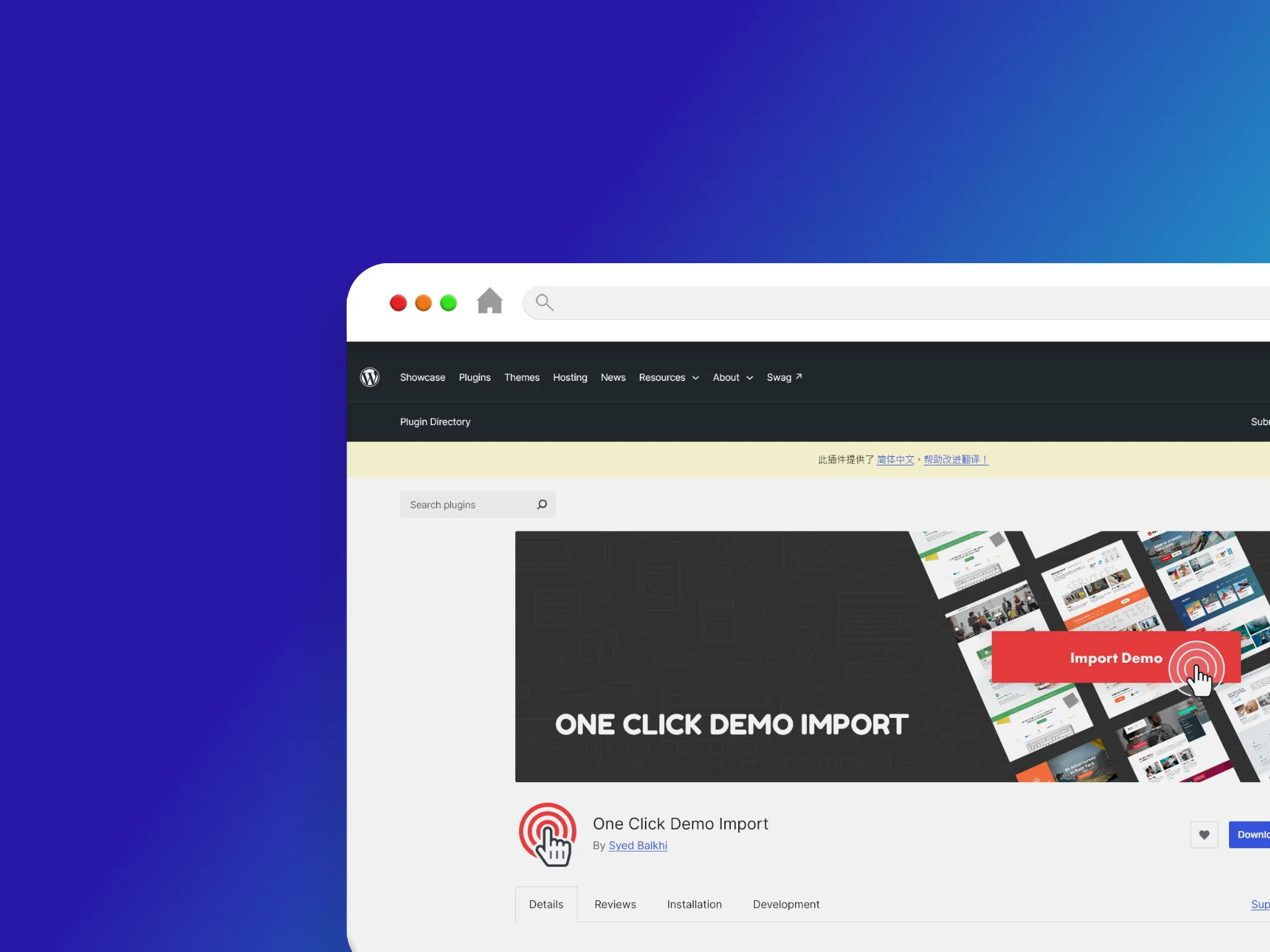
更換 WordPress 佈景主題時,示範網站看似完整的首頁、文章、選單、小工具與自訂設定,往往無法僅靠安裝佈景主題自動重現。今天分享的 One Click Demo Import 外掛程式,是一款專為佈景主題示範資料匯入設計的工具,只要佈景主題作者已預先提供相容的匯入檔與設定,便可以在後台執行示範內容、選單、小工具及自訂器資料的匯入,協助快速建立接近範例網站的初始架構。
匯入功能
One Click Demo Import 外掛程式的重要前提是,外掛本身不會提供任何特定佈景主題的網站範本,也不會自動產生首頁設計。實際可匯入的內容,取決於佈景主題開發者是否已依外掛規格,準備並註冊示範資料檔案。相容的佈景主題可預先定義一組或多組示範匯入項目,讓網站管理者在後台選擇所需版型後執行匯入。
匯入流程
One Click Demo Import 外掛程式安裝並啟用外掛後,匯入頁面位於 WordPress 後台的「外觀」→「匯入示範資料」。若是目前啟用的佈景主題已定義示範匯入項目,該頁面會顯示出可以選擇的示範版型,若是佈景主題未提供預設資料,那麼就可以用手動匯入模式。手動匯入時,可分別指定內容、 小工具與自訂器設定檔,不一定要一次匯入所有類型的資料。這對需要只重建選單以外的版面設定、只匯入小工具配置,或在測試站分階段建立環境的情境較有彈性。
匯入注意
示範資料匯入通常會新增頁面、文章、媒體檔案、分類、選單項目與其他內容。若是直接在已經有正式內容的網站執行,容易產生重複頁面、重複選單、測試文章、無用途圖片與難以辨識的版面資料。One Click Demo Import 外掛程式開發者也提醒,示範內容會在網站中建立內容,匯入前應該評估理解外掛影響範圍。
比較建議使用 One Click Demo Import 外掛程式,是全新安裝的網站、暫存環境、開發站或已完成完整備份的測試網站。完成匯入、確認版面與刪除不需要的示範內容後,再將必要設定整合至正式網站,通常比直接在營運網站操作更安全。
多種示範版型
對佈景主題開發者而言,One Click Demo Import 外掛程式可在同一個佈景主題中註冊多組預設示範資料。每組可設定名稱、分類、預覽圖片、示範網址、內容匯入檔、小工具資料與自訂器設定,讓使用者依網站類型選擇所需版型。例如,同一款企業佈景主題可提供「顧問服務」、「作品集」、「餐廳」與「電商」等示範版型,使用者可先從預覽資料判斷結構,再選擇最接近預期的起點。若提供多個示範項目,也可為每組設定分類,協助篩選與管理。
✅ 總結
今天分享的 One Click Demo Import 外掛程式,適合需要快速建立 WordPress 佈景主題示範架構的全新網站、測試網站或是開發環境。它可以匯入由佈景主題開發者準備的內容、小工具、自訂器設定與其他支援資料,並可透過預設示範項目、後續設定鉤點與 WP-CLI 指令,支援從一般網站建置到開發自動化的不同工作流程。
外掛程式名稱:One Click Demo Import
外掛程式網址:https://wordpress.org/plugins/one-click-demo-import/