
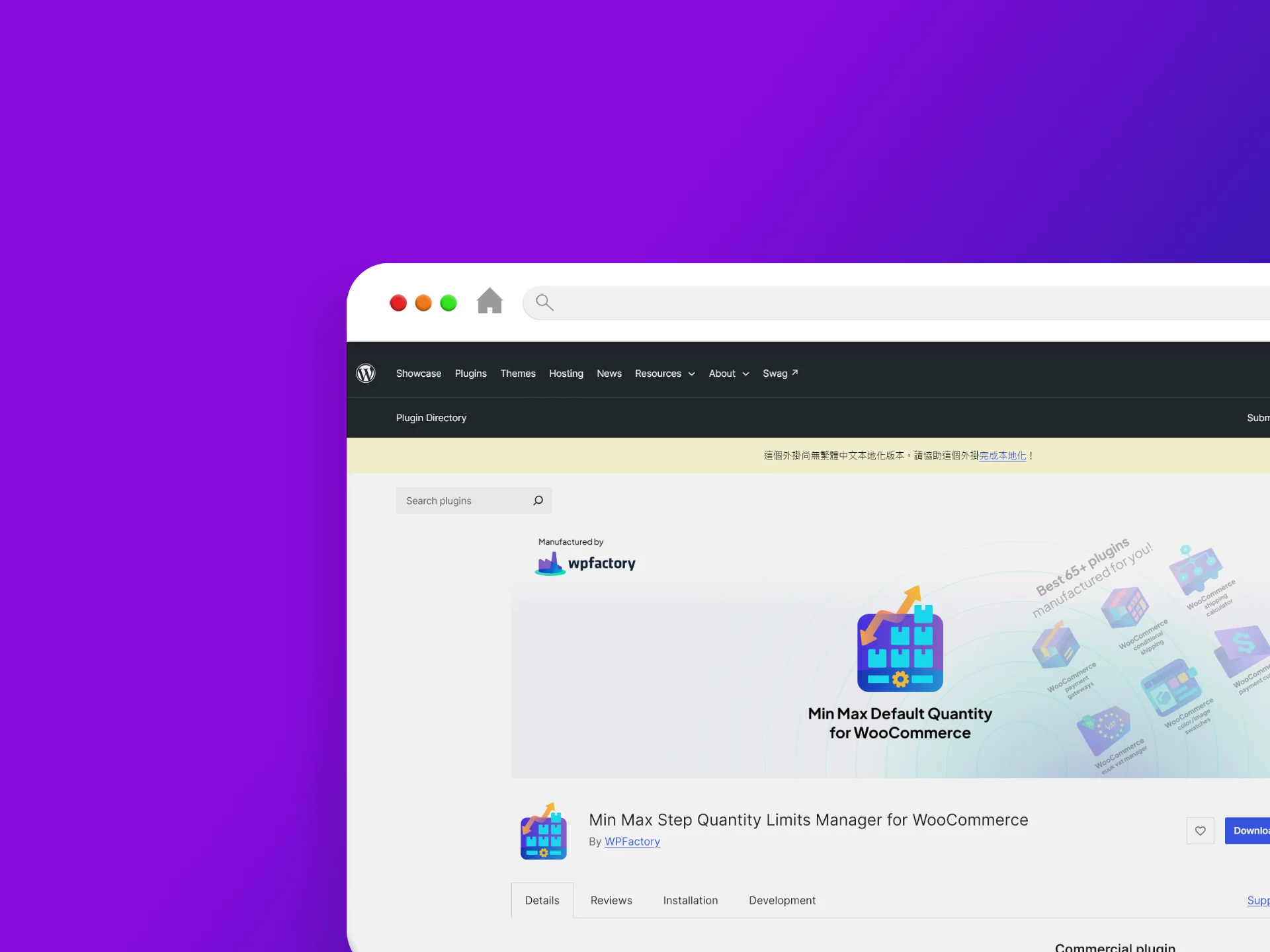
WooCommerce 預設的商品數量欄位相當簡單,對部分銷售模式來說,「數量可以任意增加」反而不一定符合實際營運需求。批發商品可能要求最低購買數量,包裝商品可能必須以固定倍數購買,布料、香料或食品等商品則可能需要允許小數數量。當商品銷售方式開始具有這些條件,單靠 WooCommerce 預設的數量欄位就可能無法完整表達商店的購買規則。
Min Max Step Quantity Limits Manager for WooCommerce 外掛程式,專門處理 WooCommerce 商品數量限制與數量輸入方式。外掛程式針對商品設定最低數量、最高數量、數量級距與預設數量,也提供固定數量選項、下拉式數量選擇,以及小數數量等功能。免費版本不只是提供基本的最低與最高數量限制,幾乎涵蓋了相當完整的商品數量管理能力,可以滿足大多數 WooCommerce 網站的需求。
商品必須怎麼買
WooCommerce 的商品數量設定,表面上只是購物車旁的一個數字欄位,實際上卻可能直接影響商品的銷售單位與訂單成立條件。例如某項商品每次至少購買 5 件,另一項商品最多只能購買 20 件,如果商品以 6 件為一組出貨,數量就不應該讓顧客輸入 7 或 8。
Min Max Step Quantity Limits Manager 外掛程式,就是把這些規則直接套用到 WooCommerce 的購買流程中。免費版本可以設定全站商品的最低與最高數量,也能針對個別商品指定不同規則。這種設計可以讓商店同時存在不同的銷售邏輯,而不必讓所有商品套用完全相同的數量條件。
最低與最高數量
最低數量適合用來處理不適合單件銷售的商品。假設商品以批量方式出貨,設定最低購買數量為 10,購物流程便可以避免顧客只加入少量商品。最高數量則是另一個方向,適合需要控制單次購買數量的商品。這可能與庫存管理、供應限制或特殊銷售規則有關。
Step Quantity 倍數數量
對某些商品來說,最低與最高數量還不夠。例如商品最低購買量為 5,但實際銷售單位是 5 件、10 件、15 件、20 件,這時真正需要控制的是數量級距。外掛程式的 Step Quantity 功能便是針對這種情況所設計的。透過設定數量增量,可以要求商品按照指定間隔增加,例如每次增加 2、5 或 10 件。這項功能對批發與大量採購型商店尤其實用。它不是單純限制「不能買太少」,而是進一步把實際出貨或生產單位反映到購物介面中。
Fixed Quantity 固定數量
如果商品只允許幾個特定數量,單純設定 Step 可能還是不夠。使用 Fixed Quantity Options,建立預先定義的可購買數量,例如某項商品只接受 1、3、5 公尺的訂購方式,便可以直接提供這些固定選項,而不是讓顧客自行輸入任意數字。這種模式尤其適合具有明確計價或包裝單位的商品。官方將紡織品列為這項功能的應用情境之一。從購物體驗來看,固定數量也能減少輸入錯誤。當可購買的數量本來就只有幾種,直接選擇正確數值通常比自行輸入更清楚。
小數數量
一般零售商品習慣以「件」作為數量,但並非所有 WooCommerce 商品都適合使用整數。例如某些商品可能以重量、長度或容量作為銷售單位,數量可能是 0.5、1.25 或其他小數。Min Max Step Quantity Limits Manager 支援 Decimal Quantities,讓數量欄位不再侷限於整數,例如香料與水果等商品就非常適合小數數量的使用設計。
✅ 結論
Min Max Step Quantity Limits Manager for WooCommerce 外掛程式,將 WooCommerce 原本單純的商品數量欄位,延伸成可以符合不同銷售模式的規則系統。最低數量與最高數量解決訂購門檻,Step Quantity 處理固定倍數,Fixed Quantity Options 適合有限的指定數量,而 Decimal Quantities 則讓重量、長度與容量等非整數商品有更大的應用空間。對於正在經營批發、散裝商品、印刷服務、材料商品,或任何具有特殊訂購數量規則的 WooCommerce 商店來說,這款外掛程式提供了一個相對直接的解決方式。
外掛程式名稱: Min Max Step Quantity Limits Manager for WooCommerce
外掛程式網址: https://wordpress.org/plugins/product-quantity-for-woocommerce/