
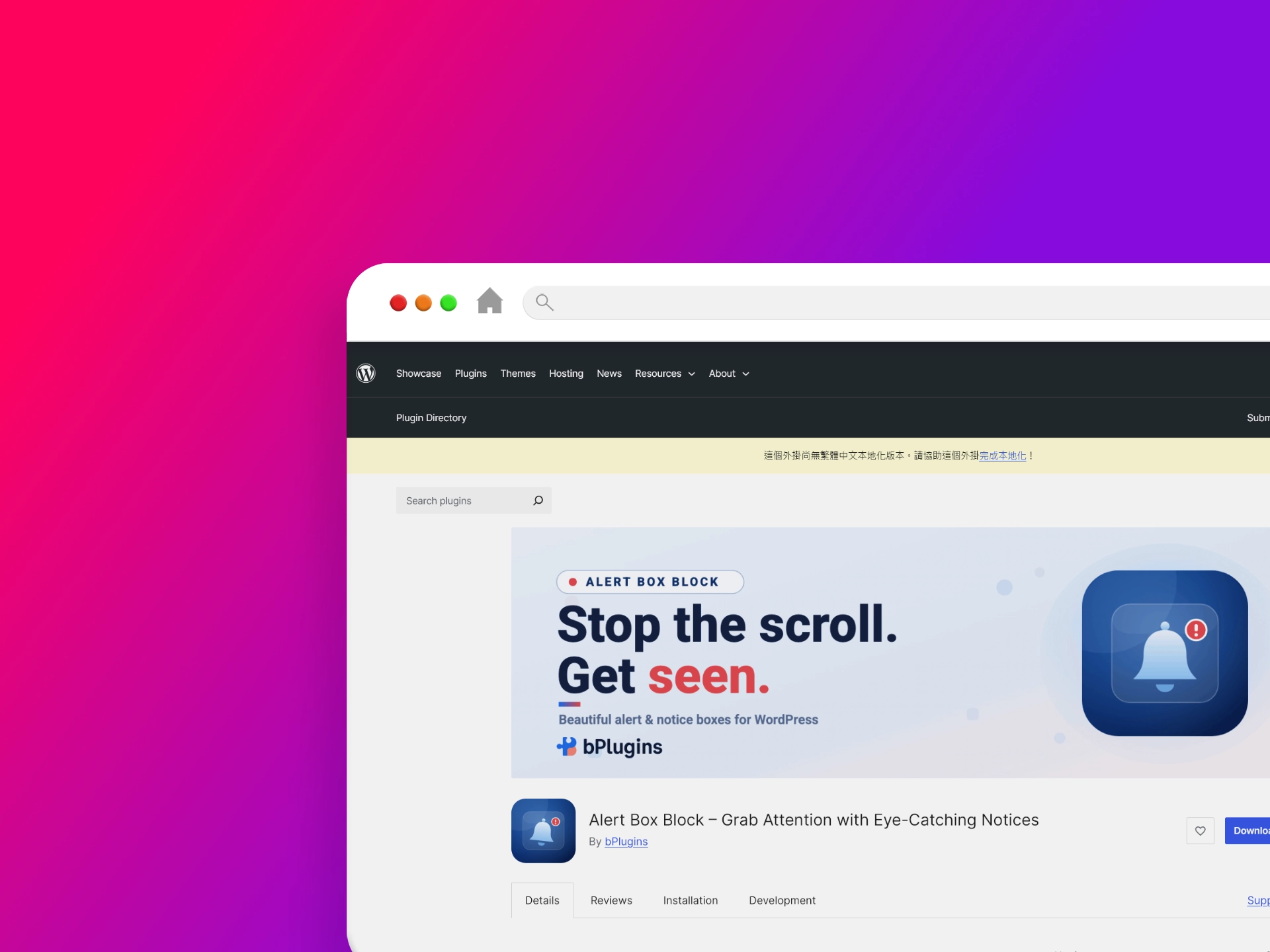
WordPress 網站中的重要訊息若是只以一般段落呈現,很容易在大量文字、圖片與按鈕之間被忽略。無論是服務異動、活動截止提醒、限時優惠、系統公告,或是填寫表單前的注意事項,都需要更明確的視覺樣式,才能讓訪客在瀏覽過程中迅速掌握重點。Alert Box Block – Grab Attention with Eye-Catching Notices 外掛程式,正是為了這個所開發設計的 Gutenberg 區塊外掛程式,讓網站能以醒目的提示框呈現關鍵訊息。
專注訊息可見性
Alert Box Block 的功能定位相當單純:在 WordPress 區塊編輯器中加入可自訂的提示框。相較於自行使用群組區塊、欄位、色彩與圖示組合出通知區域,這款外掛程式將常用的提示樣式整理成專屬區塊,讓內容編輯者可更快速地建立具有辨識度的公告內容。
這類區塊特別適合放置在文章或頁面的關鍵位置。例如教學文章中的注意事項、產品頁的配送提醒、活動頁的截止日期、服務頁的適用條件,以及會員專區中的使用規範。訊息框的目的不是增加視覺裝飾,而是幫助讀者區分一般內容與必須優先閱讀的資訊。
多種提示類型
外掛程式提供不同類型的提示框,管理者可依訊息性質切換合適樣式。當網站需要提示成功訊息、一般說明、重要提醒或需要特別留意的事項時,視覺上的差異能協助訪客更快理解內容的優先程度。
常見的運用方式包括:
- 一般通知:說明服務更新、文章補充資訊或活動規則
- 重要提醒:標示截止日期、資格限制、配送條件或系統異動
- 操作指引:提醒讀者完成特定步驟前需要注意的事項
- 優惠訊息:凸顯限時活動、折扣條件或加購方案
- 內容補充:在長篇教學中整理額外資源、延伸說明或常見錯誤
預設樣式與自訂彈性
對於不熟悉 CSS 或不希望反覆調整版面細節的內容編輯者來說,預設提示樣式能快速建立一致的視覺效果。Alert Box Block 外掛程式已經提供可直接使用的標準預設,適合需要快速發布公告、更新說明或建立內容提醒的網站。
若網站具有既定的品牌視覺,也可以透過區塊設定調整提示框外觀。內容、顏色、樣式與其他可用選項皆可從 Gutenberg 編輯器右側的設定欄位進行變更,使訊息框能融入既有網站設計,而不會看起來像是額外插入的制式元件。
Gutenberg 編輯流程
Alert Box Block 的使用方式與其他 WordPress 區塊相近。啟用外掛程式後,可在 Gutenberg 編輯器的區塊插入工具中搜尋 Alert Box Block,將區塊加入文章或頁面,再透過側邊欄調整相關設定。
這種操作方式的優點,在於不必使用短代碼、額外複製 HTML,或進入外掛程式後台建立獨立設定。提示內容與文章內容位於同一個編輯介面,編輯者能一邊閱讀上下文,一邊決定訊息框的放置位置與表達方式,降低維護難度。
佈景主題相容性
Alert Box Block 採用 WordPress 標準 Gutenberg 區塊編輯架構,官方說明指出可與一般 WordPress 佈景主題搭配使用。這對希望補足網站內容設計、但不想更換佈景主題或導入大型區塊套件的網站而言,是相對輕量的選擇。
由於外掛程式只提供單一提示框區塊,功能範圍十分聚焦。這類設計的優點是安裝後不會增加大量與需求無關的元件,適合只想為 Gutenberg 編輯器增加公告、提醒與訊息框功能的使用情境。
✅ 總結
Alert Box Block 外掛程式讓重要訊息獲得應有的閱讀優先順序。透過多種類型、預設樣式與可調整的外觀設定,網站管理者不必依賴程式碼,也能在 Gutenberg 編輯器中建立清楚、易讀且具有視覺辨識度的提示內容。
對於經常發布教學文章、活動資訊、商品說明、服務規則或網站公告的 WordPress 網站來說,這款外掛程式可作為內容編排的實用輔助工具。只要控制使用頻率、維持文字精煉並讓樣式符合訊息的重要程度,提示框就能協助網站提升資訊傳達效率,而不會成為干擾閱讀的裝飾元素。
外掛程式名稱:Alert Box Block – Grab Attention with Eye-Catching Notices
外掛程式網址:https://wordpress.org/plugins/alert-box-block/