
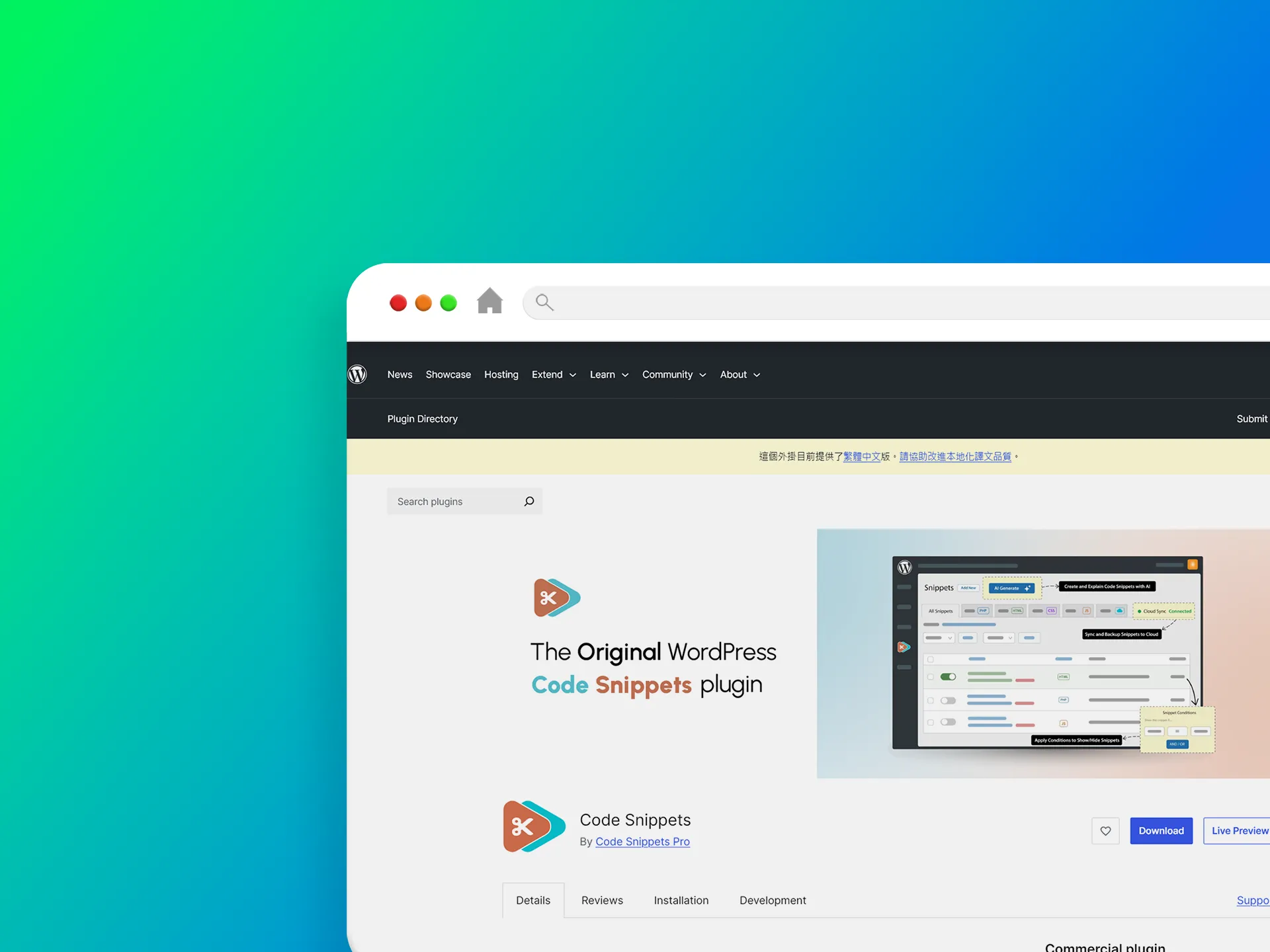
Code Snippets 外掛程式讓網站管理者告別 functions.php 檔案修改,是一款更安全、更優雅的 WordPress 程式碼管理外掛程式。
對於想要進行網站最佳化或自訂功能的 WordPress 網站管理者來說,修改 functions.php 檔案是家常便飯。然而,直接修改檔案充滿風險,一個分號的錯誤就可能導致網站出現「白畫面」,一旦更新佈景主題,所有辛苦寫下的程式碼也會消失。Code Snippets 外掛程式是一款革命性的 WordPress 外掛,它改變了我們管理自訂程式碼的方式,讓網站擴充變得既簡單又安全。
為什麼是 Code Snippets?
Code Snippets 外掛程式提供了一個直覺的圖形化介面,讓網站管理者像管理外掛程式一樣管理每一段程式碼。
- 獨立管理「程式碼片段」,網站管理者可以將不同的功能拆解成獨立的「程式碼片段」(Snippets)。例如:一段用來隱藏版本資訊,另一段用來修改登入標誌。網站管理者可以隨時個別開啟或關閉,而不必在一大堆程式碼中尋找特定的段落。
- 內建安全機制,防止網站崩潰,這是這款外掛最強大的功能。如果貼上的程式碼存在語法錯誤,Code Snippets 外掛程式會自動攔截並停用該片段,防止網站陷入無法存取的狀態。這對不精通程式碼的網站管理者來說,是極致的安全保障。
- 跨佈景主題運作,更新不遺失,由於程式碼是儲存在資料庫中而非佈景主題檔案裡,即使你更換了全新的佈景主題,所有的自訂功能依然會保持運作,免去了重新搬運程式碼的痛苦。
- 精確的執行範圍設定,網站管理者可以決定程式碼要在哪裡執行,全站執行: 適用於全域功能。僅後台執行:用於最佳化管理介面。僅前端執行:用於修改訪客看到的畫面。僅執行一次:用於臨時的資料庫修復。
總結
Code Snippets 外掛程式「讓複雜變簡單」。不僅提升了網站維護的安全性,更大幅提升了開發工作流程的效率。對於追求網站最佳化與高度自訂化的網站管理者來說,這款外掛程式能取代許多功能單一的小外掛,讓自架的 WordPress 網站架構更加輕量化而且易於維護管理。
外掛程式名稱: Code Snippets
外掛程式網址: https://wordpress.org/plugins/code-snippets/