
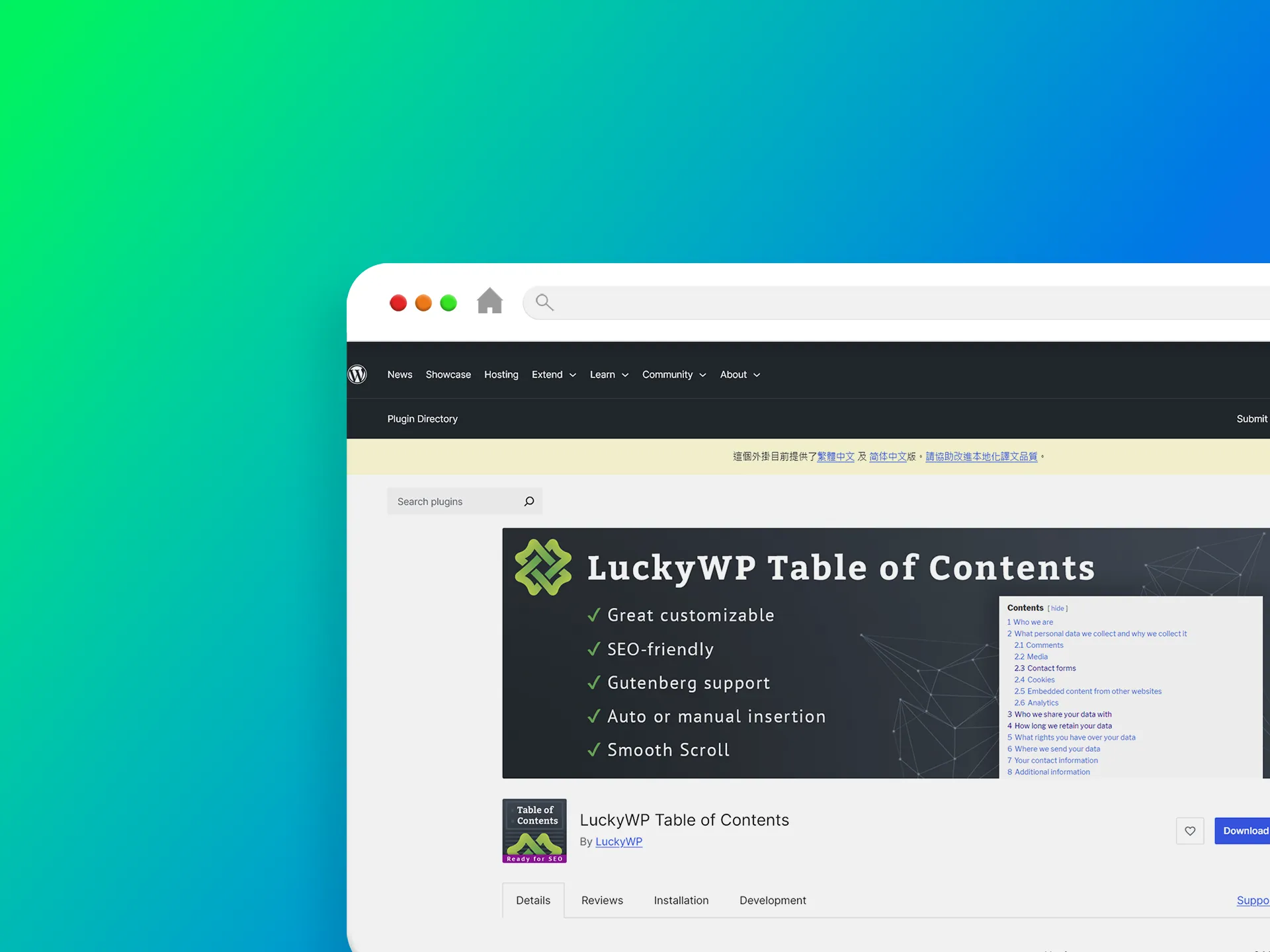
LuckyWP Table of Contents 外掛程式,自動幫 WordPress 網站文章生成專業內容目錄,是提升 SEO 排名重要工具外掛程式。
對於經營長篇內容網站的管理者來說,如何讓讀者快速找到文章重點?如何讓搜尋引擎更完整的理解網站的文章結構?LuckyWP Table of Contents 外掛程式是一款強大且靈活的 WordPress 外掛,它能根據文章中的標題(H1-H6)自動生成導覽目錄,不僅最佳化了閱讀體驗,也是幫助衝高關鍵字排名的便利工具。
為什麼網站需要自動化目錄?
LuckyWP Table of Contents 外掛程式不僅僅為了排版樣式美觀,更在網站的技術面與使用者層面提供了許多優點:
- 強化 SEO 結構與豐富摘要,當網站使用這款外掛生成目錄時,搜尋引擎(如 Google)可以更輕鬆地抓取文章架構。最棒的是,這類目錄產生的「錨點連結」常常會出現在搜尋結果中,增加網站的搜尋結果顯示面,進而提升點擊率。
- 高度自訂的外觀與樣式,LuckyWP 提供極其豐富的自訂選項,讓目錄能與你的佈景主題完美融合。
- 你可以調整:外觀設計: 寬度、邊框、配色、字體大小。
- 顯示邏輯: 設定文章必須達到多少個標題才顯示目錄,避免短文出現贅餘資訊。
- 階層縮排: 清楚呈現 H2 與 H3 標題之間的層級關係。
- 智慧型標題編號與展開收合,網站管理者可以開啟自動編號功能,讓長篇文章看起來更具邏輯性,同時支援「收合/展開」按鈕,讓讀者能自主決定是否要查看完整目錄,保持行動版網頁的簡潔。
- 高度相容與靈活製入,LuckyWP Table of Contents 外掛程式支援多種插入方式,無論使用的是區塊編輯器(Gutenberg)、傳統編輯器還是頁面編輯器(如 Elementor),它都可以輕鬆運作。網站管理者也可以利用短代碼(Shortcodes)或小工具(Widgets)將目錄放置在側邊欄。
💡 總結
LuckyWP Table of Contents 外掛程式展現了「細節決定成敗」。對於重視權威感與易讀性的部落客來說,自動生成目錄能有效降低訪客的閱讀疲勞感,並增加頁面停留時間。如果你的 WordPress 網站也正想要提升網站的 Core Web Vitals 與搜尋表現,那麼今天分享的這款輕量且功能強大的外掛程式絕對要試試。
外掛程式名稱: LuckyWP Table of Contents
外掛程式網址: https://wordpress.org/plugins/luckywp-table-of-contents/